260623002417435
ArduinoIDE v2でATTiny85のソフトを作るための準備をメモしておきます。
以前はATTiny85へのプログラム書込みは「avrdude.exe」を使用していましたが、
ArduinoIDEもでパッケージの追加でいけるようなので試してみました。
この環境をセットアップしたのは ArduinoIDE v2のバージョンは2.3.10です
■ATTiny85用パッケージの追加
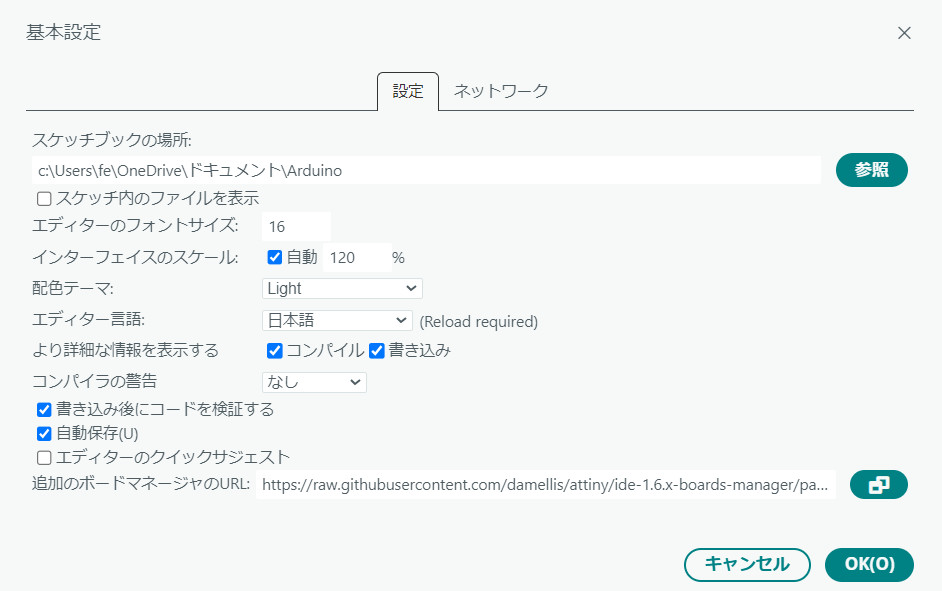
①「ファイル」-「基本設定」で表示されるフォームの「追加のボードマネージャ」欄に
「https://raw.githubusercontent.com/damellis/attiny/ide-1.6.x-boards-manager/package_damellis_attiny_index.json」を貼り付けて「OK」
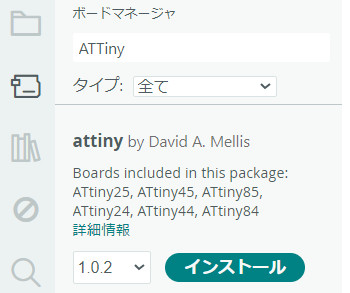
②「ツール」-「ボード」-「ボードマネージャ」の検索窓に「attiny」と打って
「attinyパッケージ」をインストール
③「ツール」-「ボード」-「ATTiny」-「ATtiny25/45/85」を選択
④「ツール」-「Clock」でクロックを選択「Internal 1MHz」か「Internal 8MHz」を選択
⑤「ツール」-「Processor」で「ATtiny85」を選択
ここまででCPUの選択と設定が完了。
コーディングできる環境が整いました
■ATtiny85への書込み
Arduino ISPを使用してATtiny85にプログラムを書込む手順
「ファイル」-「スケッチ例」-「11.Arduino ISP」を開き ArduinoUNO環境で
ビルドしてArduinoUNOに書込む
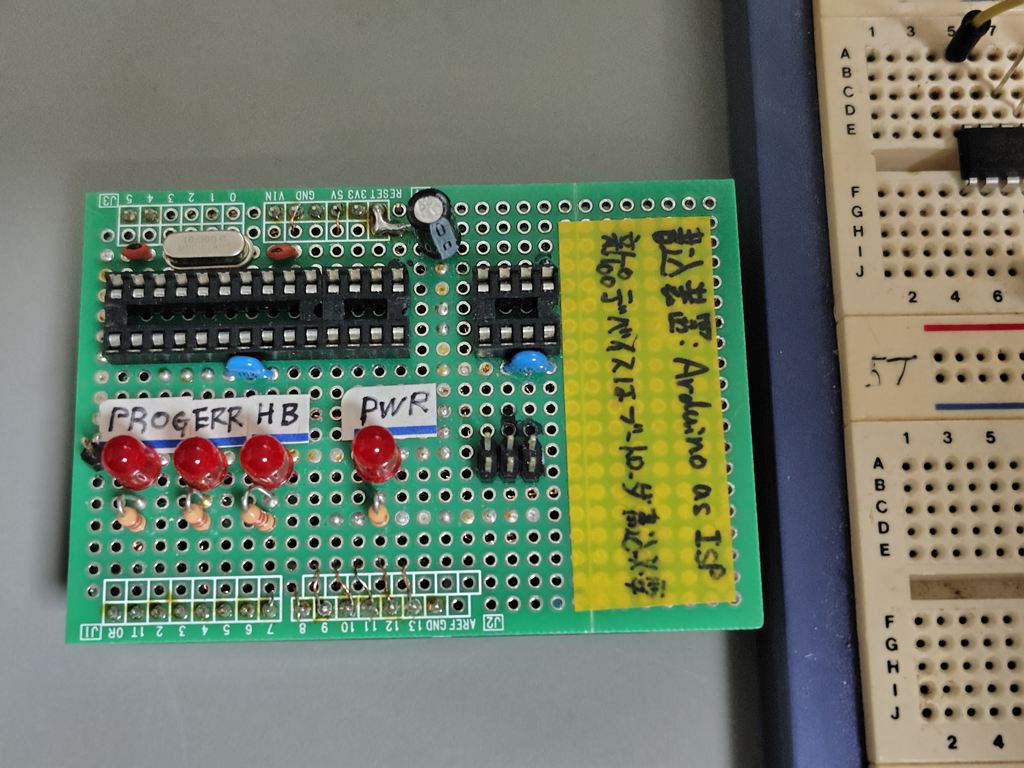
①8ピン用変換基板を作成しArduinoUNOに取り付け
こちらの変換基板を作るまでは Atmel-ICE BASIC とAtmel Studioでコーディング&書込みしていましたが、Arduino IDE & Arduino ISPの方が気軽に使えていいですね。
Arduino UNO   ATtiny85のピン番号
5V (VCC)      8番ピン
GND (GND)     4番ピン
Pin10 (RESET) 1番ピン
Pin11 (MOSI)  5番ピン
Pin12 (MISO)  6番ピン
Pin13 (SCK)   7番ピン
② ATtiny85に書き込みたいプログラムを開く
③「ツール」-「書込み装置」-「Arduino as ISP」を選択
④ 初回のみ「ブートローダを書込む」を実行
⑤「スケッチ」-「検証コンパイル」でエラーが無いことを確認
⑥「スケッチ」-「書込み」で書込み&検証を実行
この手順でArduino IDE v2を使いコーディングしてから Arduino ISPで書込みまでできました(^^)
そんなATtiny85 プログラム書込みの記録・・・