

今となっては古すぎて使い物にならない初代ラズパイ モデルAを活用してみました(^^)
volumioは音楽サーバですがOSと一体型になっているようなので古いVolumioが入手できれば比較的実用性のある速度でネットワーク音楽プレーヤが作れます。
raspberry Pi Model AはBroadcom BCM2835 @ 700MHzのシングルコアでメモリが256MBと今となってはかなり非力です・・・
ラズパイのアナログオーディオ出力は音質は良いと思うのですがノイズが多いのでI2SのD/Aコンバータを外付けしてHiFiオーディオプレーヤーにしました(^^)
材料はこちらRaspberry Pi Model A とSDメモリ(4GB)、I2S D/Aコンバータ2種、
USB WIFI アダプタ(BUFFALO WLI-UC-G301N)です。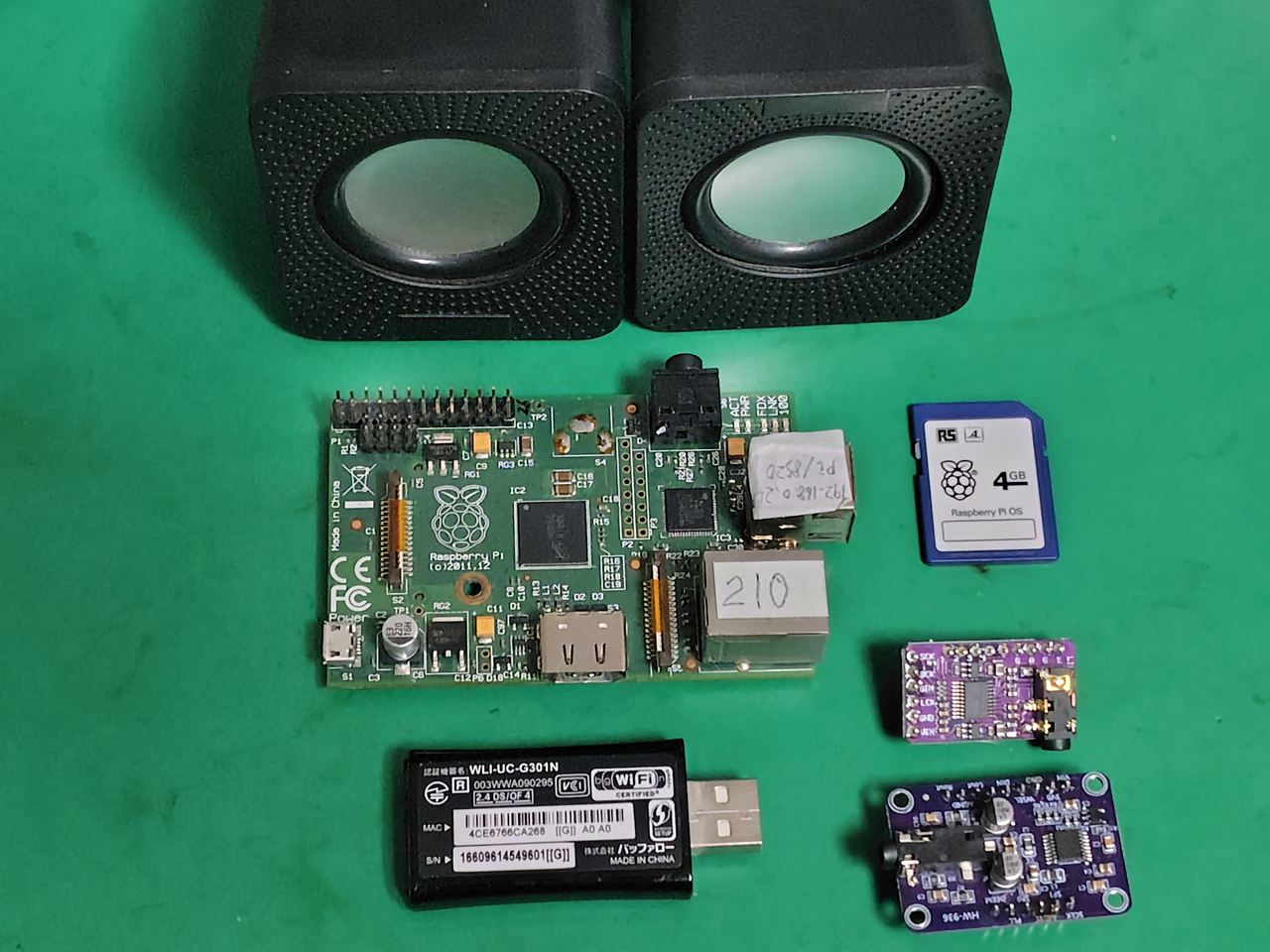 SDメモリは当時ラズパイに付いていたもので4GBです。当時は4GBで動いていましたね(^^)
USB WIFIアダプタはVolumio V2.5では古い物しか使えないようで、かなり昔に使っていたものです。
(音楽データはネットワーク経由なのでSDメモリは4GBで足りますがSDローカルに溜め込みたい場合はもう少し容量が大きい方がいいかも・・・)
古いバージョンのVolumioはsourceforgeから入手できるようなのでこちらからDLしました。https://sourceforge.net/p/u-geek/activity/?page=0&limit=100#62b81f5ee8852f869dc001d1
色々調べると、初代ラズパイではV2.555が実用の限界のようです。
sourceforgeから、
U-GEEK released /HIFI/Volumio2.555-2019-02-20-pi-aoide.img.gz
をダウンロードしました。
SDカードへのVolumio OSの書き込み
①SDFormatterでSDカードをフォーマット
②Win32 Disk ImagerでimgファイルをSDカードに書き込み
(Volumio2.555-2019-02-20-pi.imgのサイズはや約2.9GBでした)
③DHCPサーバのあるLAN回線に接続し、VolumioをインストールしたSDから起動
④PCやスマホのブラウザから http://volumio.local にアクセス
(Braveだと最初接続できないことがあった。Edgeは特に問題無し)
特に何も設定していない状態からラズパイを起動しただけでLANからhttp://volumio.localに
アクセスできました。
http://volumio.localに接続すると最初は「言語選択」の画面が表示されてセットアップ画面に
なりました。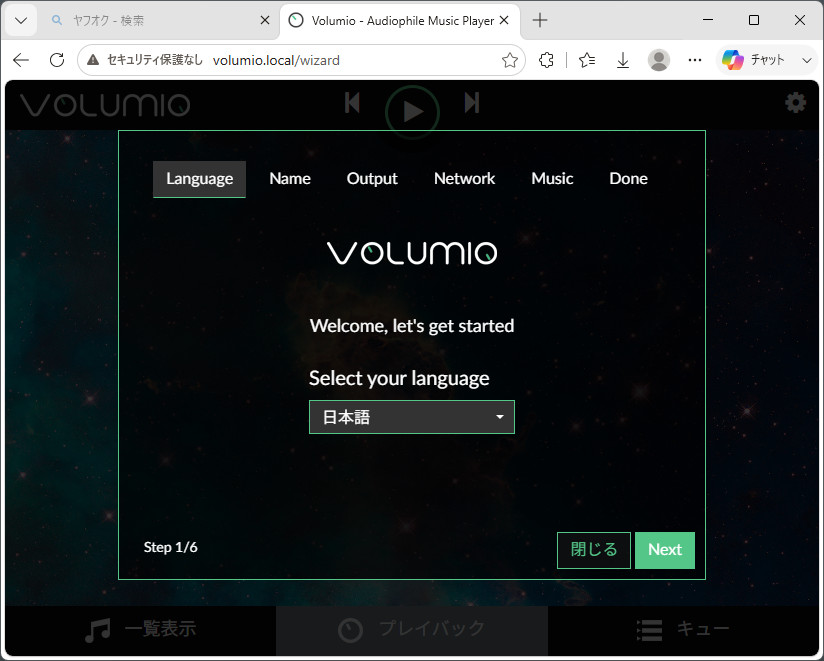
「日本語」を選択し「Next」
デバイス名を聞かれるのでデフォルトのまま「volumio」で「Next」
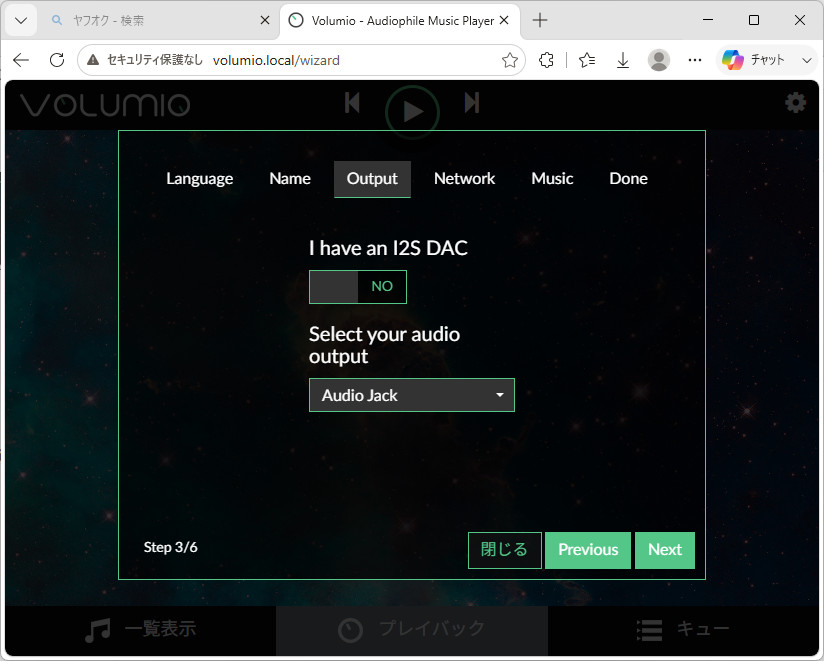
出力デバイスはVolumioが正常に動くことを確認するまではラズパイ内蔵のDACでセットアップ
ネットワーク設定→特に有効な選択肢がなかったのでそのまま「Next」
Music設定→特に有効な選択肢が無かったのでそのまま「Next」
セットアップ完了。「Done」をクリックしてセットアップを終了
セットアップが終了するとこんな感じのページが開きます。
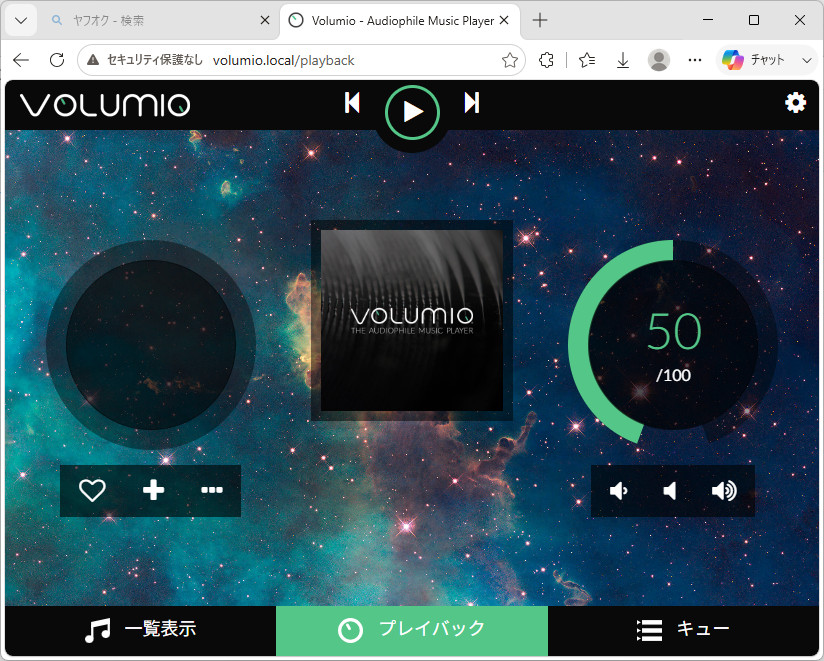
⑤右上の歯車マークからネットワークドライブなどの設定をしておきます
ネットワーク設定はLAN接続でDHCPからIPアドレスを取得できる設定にしています。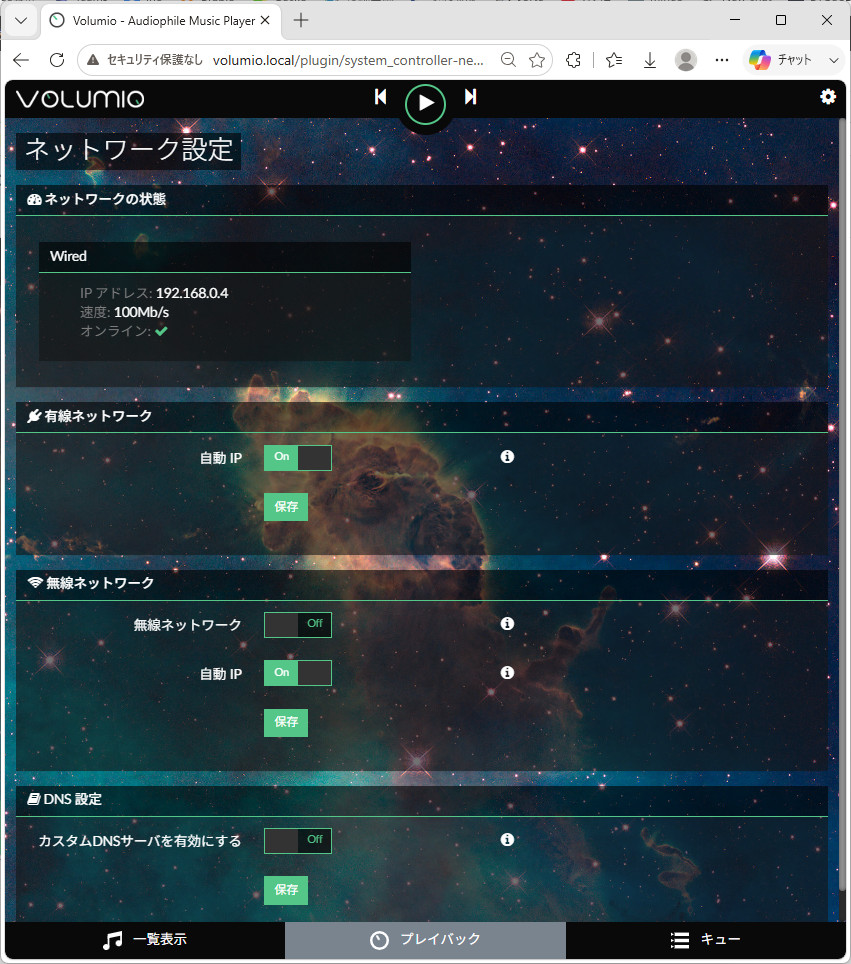
まずはラズパイに内蔵のオーディオ出力でVolumioが動くところまでを設定しておきます
プレイバックオプション画面の設定
とりあえず出力デバイスは「Audio Jack」で「I2Sは出力なし」に設定。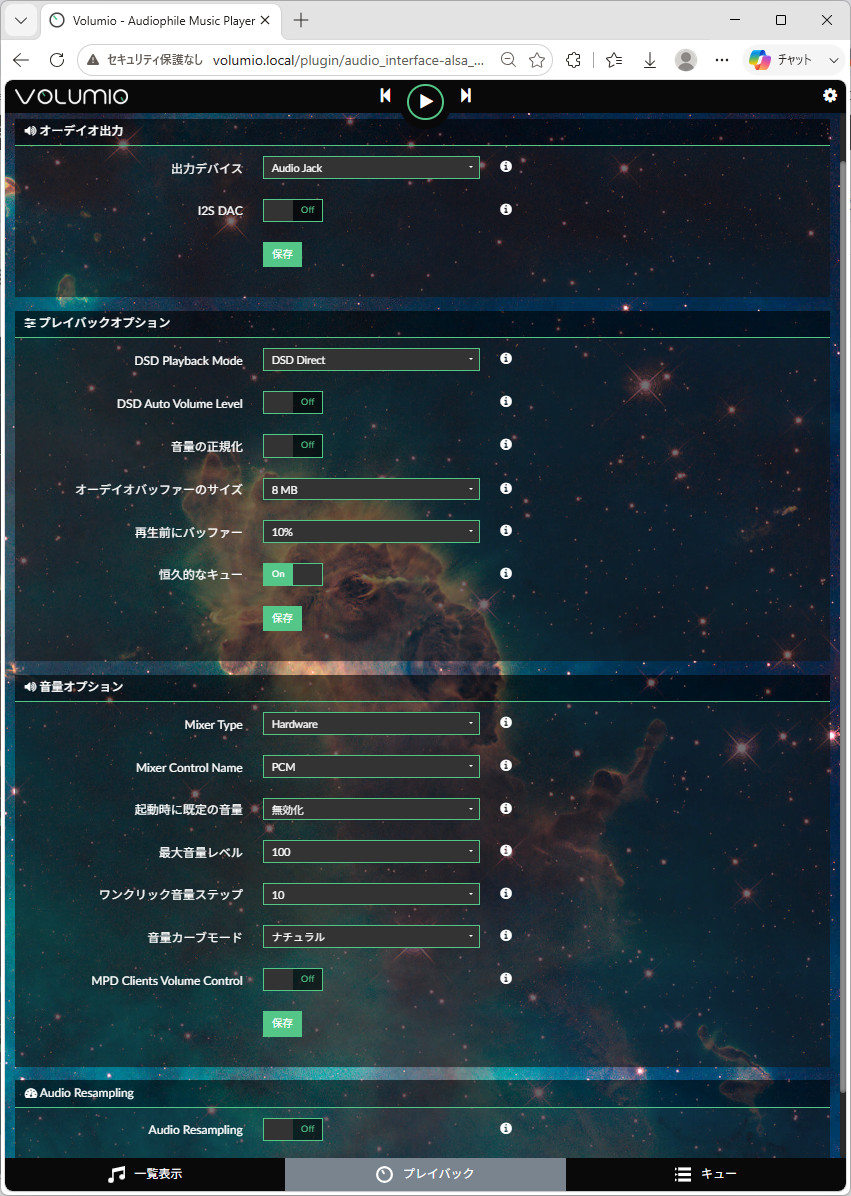
設定の「マイミュージック」からNASの音楽フォルダを登録。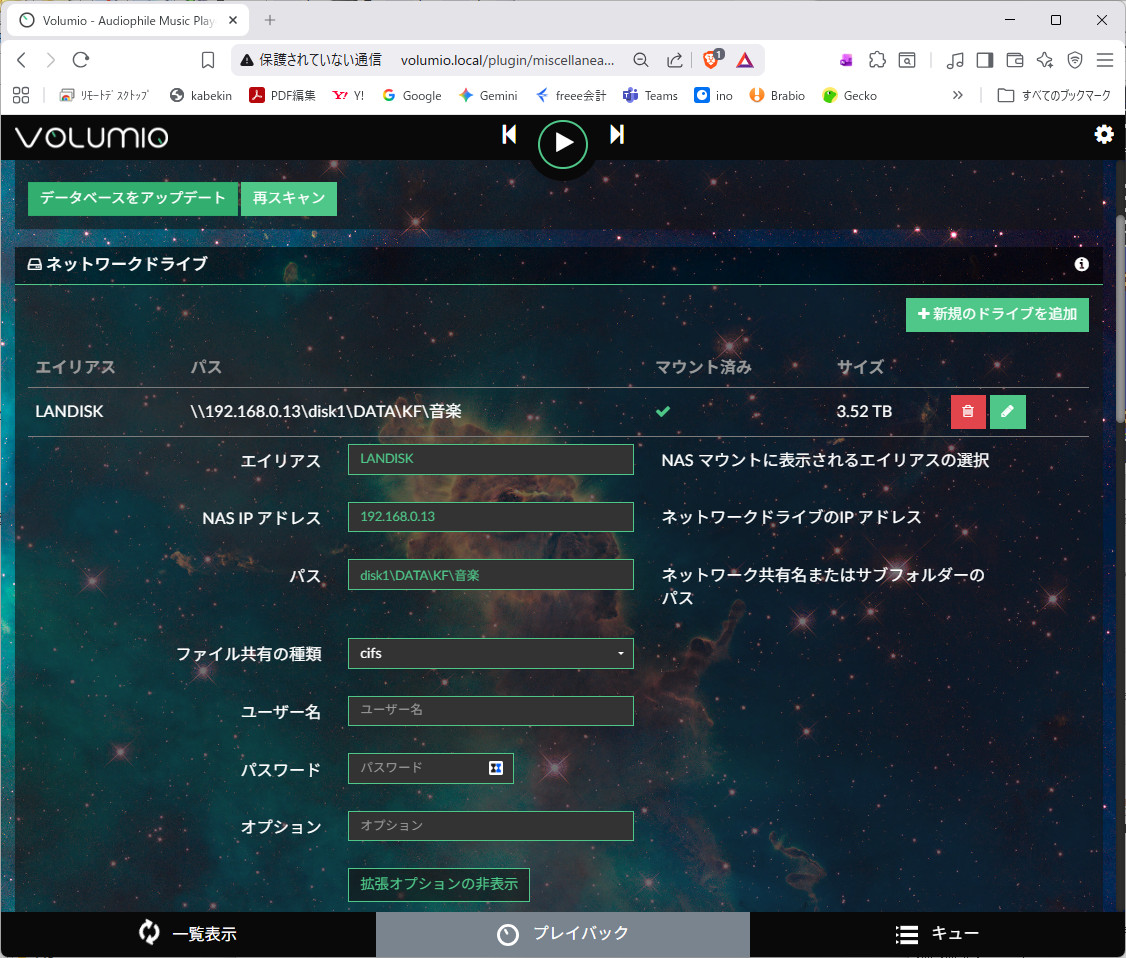 NASへの接続情報が保存されたPCからNASへアクセスする場合はユーザ名やパスワードは
入力しなくてもNASのデータにアクセスできます。
(恐らく接続情報の無いPCから接続しようとするとNASのユーザ名やパスワードを設定しないといけないのだと思います)
この設定だけで、NAS対応のネットワークオーディオプレーヤとして動作するようです。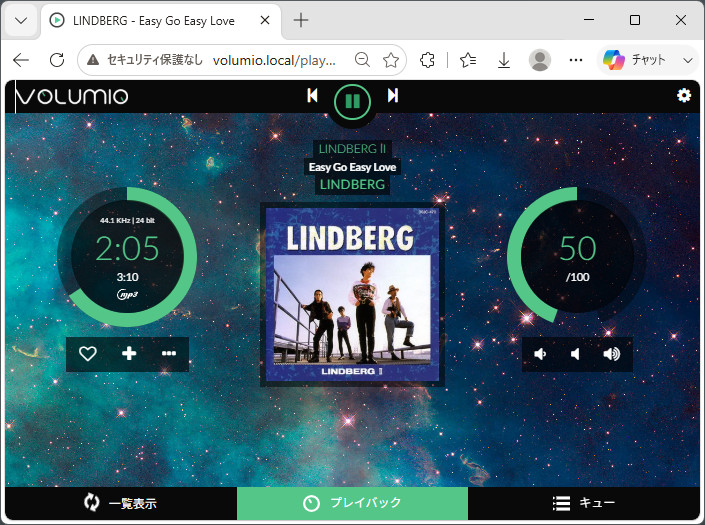
ここまででラズパイ側の設定は全く無いのが素晴らしいです(^^)
http://volumio.localから接続したブラウザで完結しています。
■I2S D/Aコンバータによる高音質化
I2Sは評判の高い人気モデルを2種類試しました。
①バーブラウン PCM5102A(ジャンパ加工が必要)
②NXP UDA1334A
PCM5102Aの方が上位のDACらしい。
初代ラズパイではI2Sの信号はP5端子から取得するようです。
P5端子は最初はピンヘッダーが取り付いていないので8Pで追加します。
P5端子のピンアサイン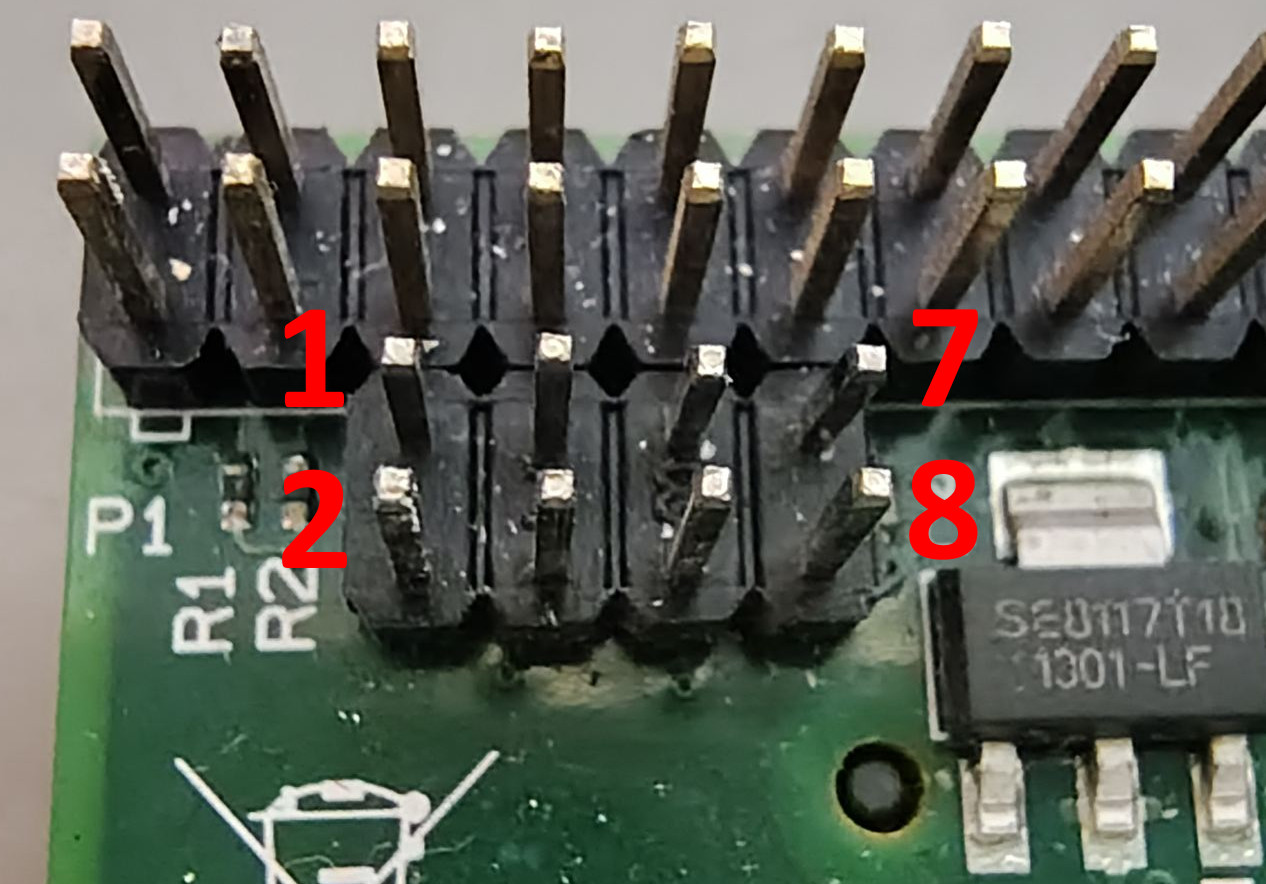
| ピン番号 | 信号名 | PCM5102A基板 | UDA1334A基板 |
| ピン1 | +5V | VIN | VIN |
| ピン2 | +3.3V | ー | ー |
| ピン3 | PCM_CLK(BCK) | BCK | BCLK |
| ピン4 | PCM_FS(LRCK) | LCK | WSEL |
| ピン5 | PCM_DIN | ー | ー |
| ピン6 | PCM_DOUT | DIN | DIN |
| ピン7 | GND | GND | GND |
| ピン8 | GND | GND | GND |
PCM5102A基板の裏にあったジャンパ設定 1=L 2=L 3=H 4=L
UDA1334のボードはその他のピンは全てOPENでも音がでる
(他のピン処理する場合は PLL, MUTE, DEEM, SF0, SF1全てGNDでよさそう)
こちらのピンアサインで、簡単に差替えできるようにI2S専用ピンの変換基板を作りました。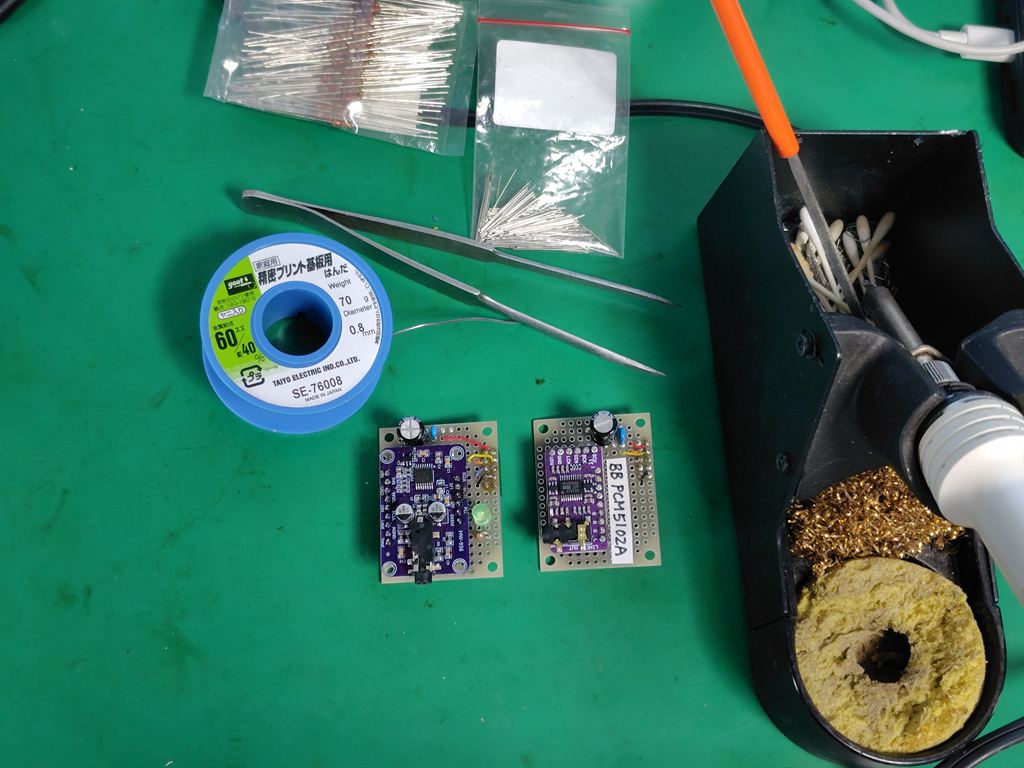 UDA1334Aの基板は3.3Vレギュレータ出力の+3.3Vが出ているのでここにLEDを付けて電源パイロットにしています。
I2S 外部D/Aコンバータの設定
[設定] – [プレイバックオプション] の [オーディオ出力設定]を変更。
I2S DACを「OFF」→「ON」
DAC Modelを「HiFiBerryDAC」に設定すると出力デバイスが「Audio Jack」→「HiFiBerryDAC」
に自動でに変わる。
オーディオ出力の設定内容はこんな感じ。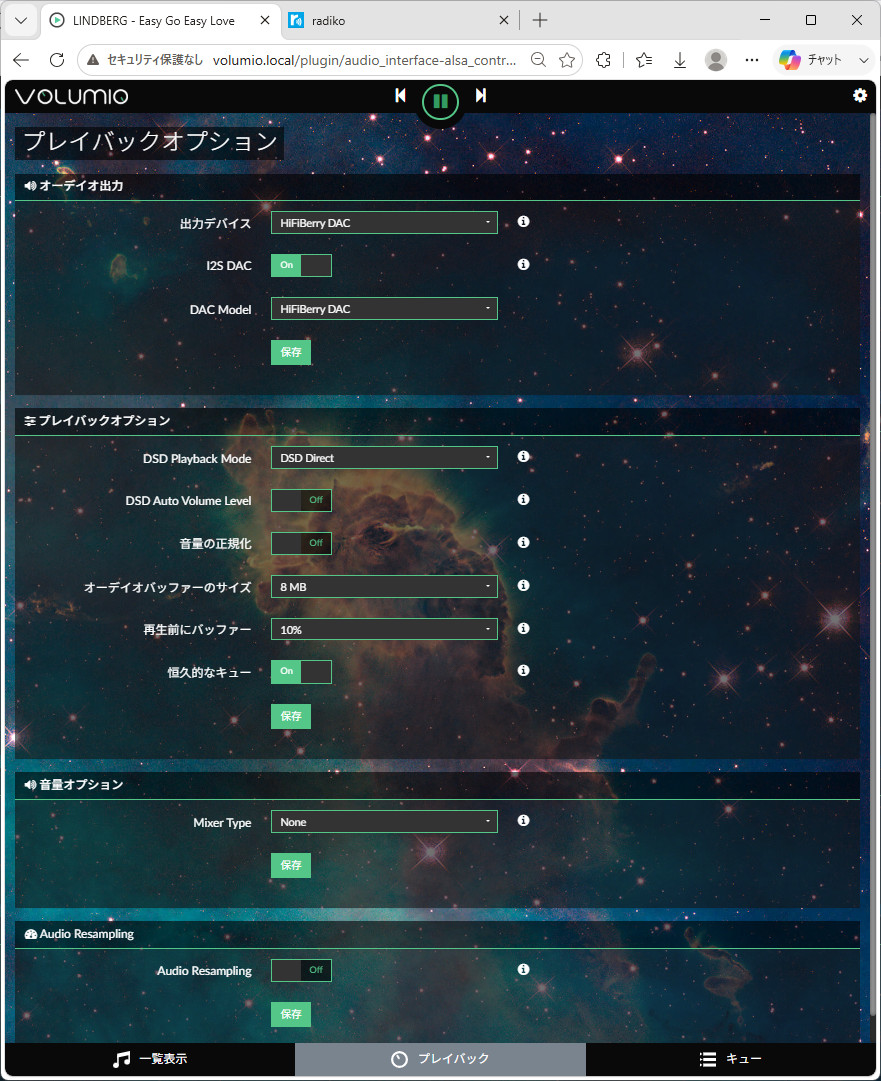
音量オプションは何を設定してもI2S DACの出力レベルは変化しませんでした。「None」で
いいと思います。
「保存」してVolumioを再起動
再起動時 I2S D/Aコンバータが認識されて動作可能になっていればVolmio起動時にメロディーが流れるようになります。
PCM5102AもUDA1334AのどちらもI2S DACの設定は同じでいけました。
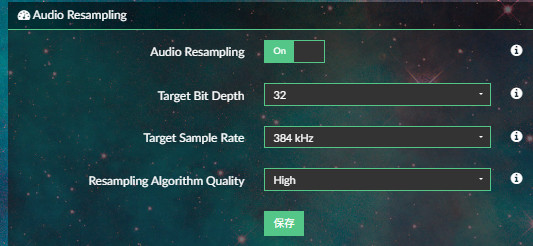
再起動後 I2S DACから再生音が出力されるようになったら「Audio Resampling」設定でDACの動作が設定できるようです。
初代ラズパイで高品位DACを使ったネットワーク音楽プレーヤーができました。
■WIFIアダプタの接続
ここまでセットアップできた状態でUSBにWIFIアダプタ(BUFFALO WLI-UC-G301N)を取り付けてみました。
Volumioに再起動がかかり、WIFIアダプタのLEDが点灯しました。認識はOK
再起動後にブラウザでvolumioに接続して「ネットワークの設定」を見るとWIFI設定が自動で「ON」
になっており検出されているWIFIのAPがリスト表示されていました。
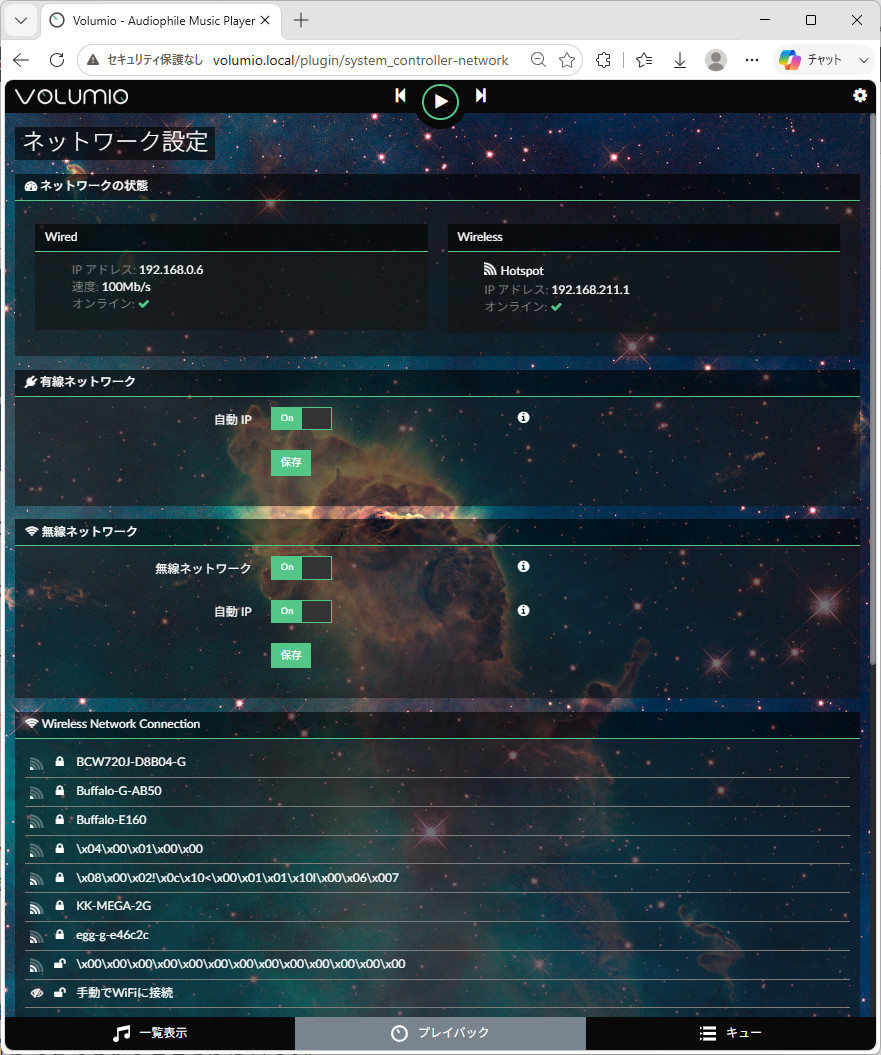
音楽が入ったNASが接続されているネットワークのAPを選択して接続します。
AP名をクリックするとパスワードを聞いてきたのでパスワードを入力し「接続」
WIFIのAPに接続されIPが取得できました(^^)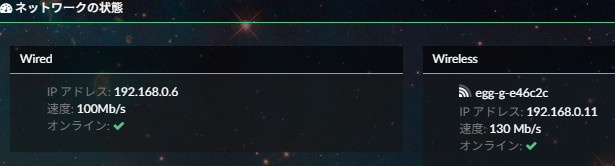
WIFIが接続できるようになったので、RJ45のワイヤーLANを外して再起動します。
WIFIで接続されたネットワーク音楽プレーヤーが完成しました。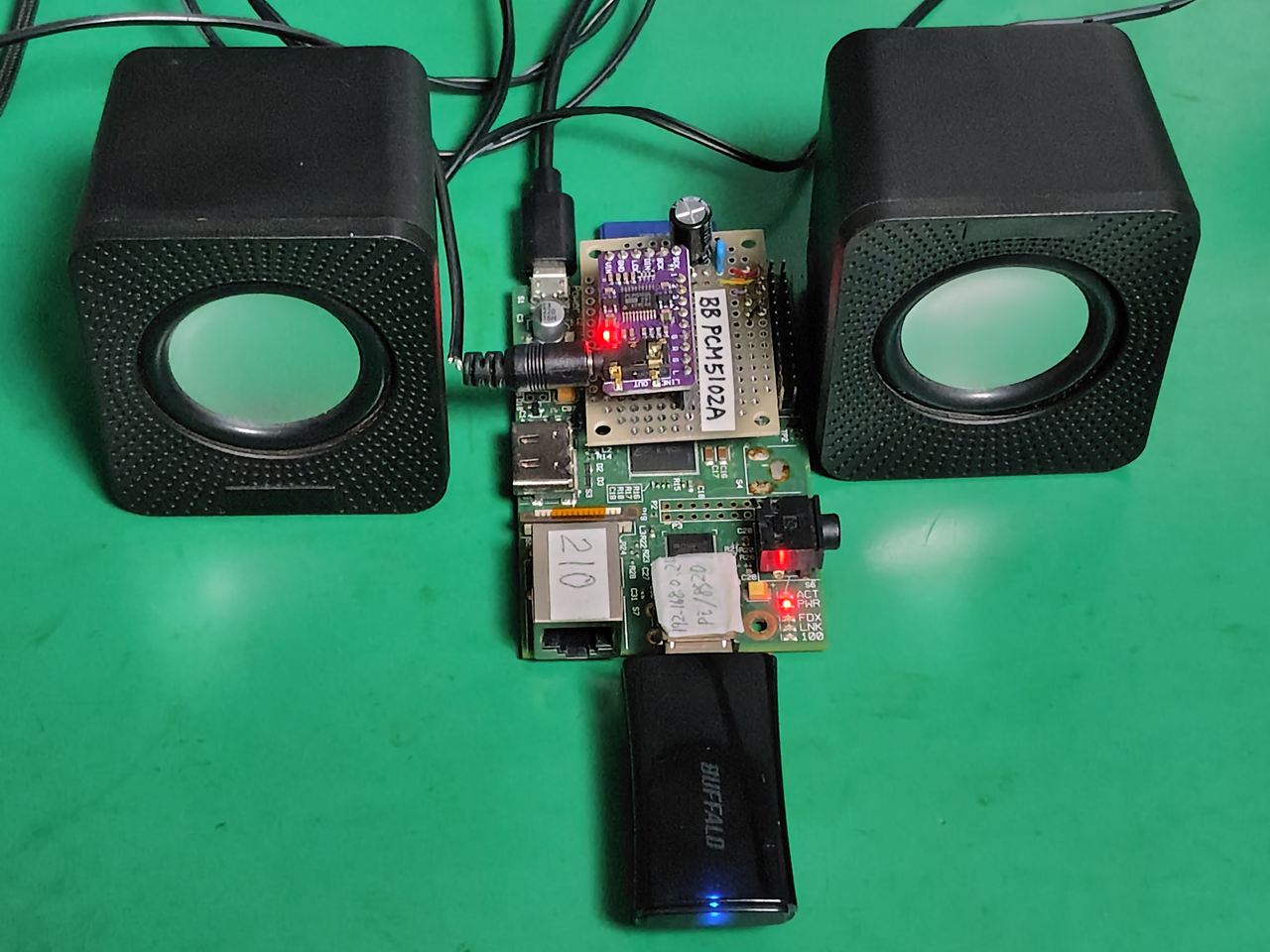
PCM5102AとUDA1334Aの音質の違いは分かりませんが、ラズパイ内蔵のオーディオ出力との
違いは実感できます。
(雑音の少なさと歪の少なさは素人でも違いが分かるレベルです^^;;)
クロック700MHzのBCM2835シングルコアでメモリが256MBのラズパイでも実用的なデバイスができました(^^)
残件はMP3ファイル内に記録されている曲名がSJISで保存されているのか文字化けします。
何か直すいい方法があればいいんですけどね・・・・
しかし、ここまでの作業でラズパイにKBやディスプレイを一切接続せずにネットからブラウザで全ての設定や操作ができてしまうところが便利です。
さすがOSと音楽プレーヤが一体化された環境はいいですね。
皆さんも古くて使い物にならないラズパイが余ってましたらvolumioで活用してみて下さい(^^)
そんな初代ラズパイ+高品位I2S DACによるネットワーク音楽プレーヤー作成の記録・・・