

Last Updated on 2026年6月4日 by kabekin
RaspberryPi3B+で頑張っていましたが、VSCodeとのリモートSSHデバッグでメモリ不足が解消できないのでRaspberryPi5の8GBモデルを購入しました(^^)
購入したのはこちら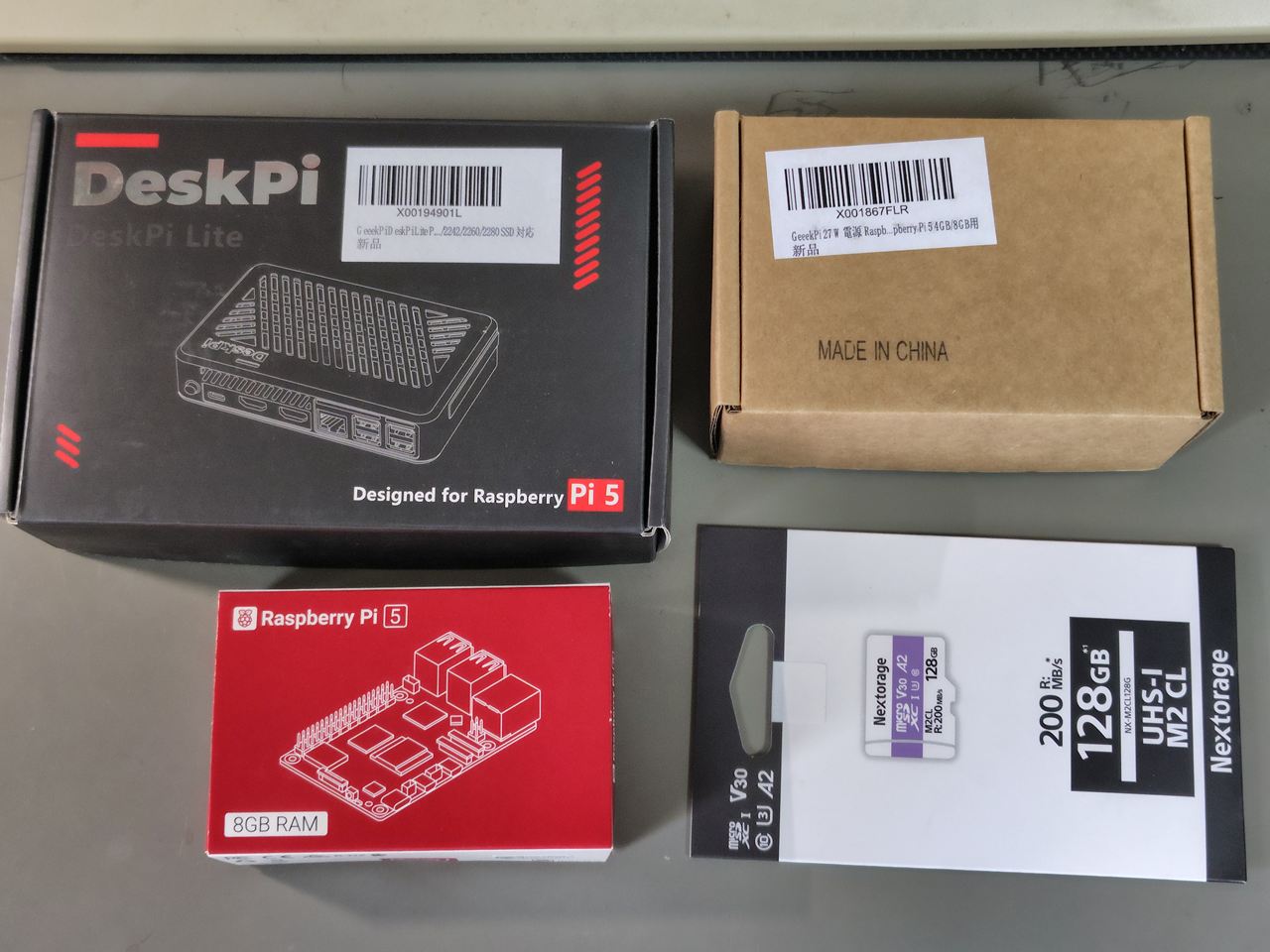
RaspberryPi5 8GBモデル
DeskPi Lite Pi5 Case
USB-C 5V 5A 25W ACアダプタ
MicroSD 128GB UHS-I A2
ラズパイ5はmicroSDがUHS-I A2規格に対応しているようですので高速のmicroSDを選択、
ケースはM.2のSSDがたくさん余っているので、M.2SSD対応の物を購入してみました。
DeskPiの内容物はこんな感じ・・・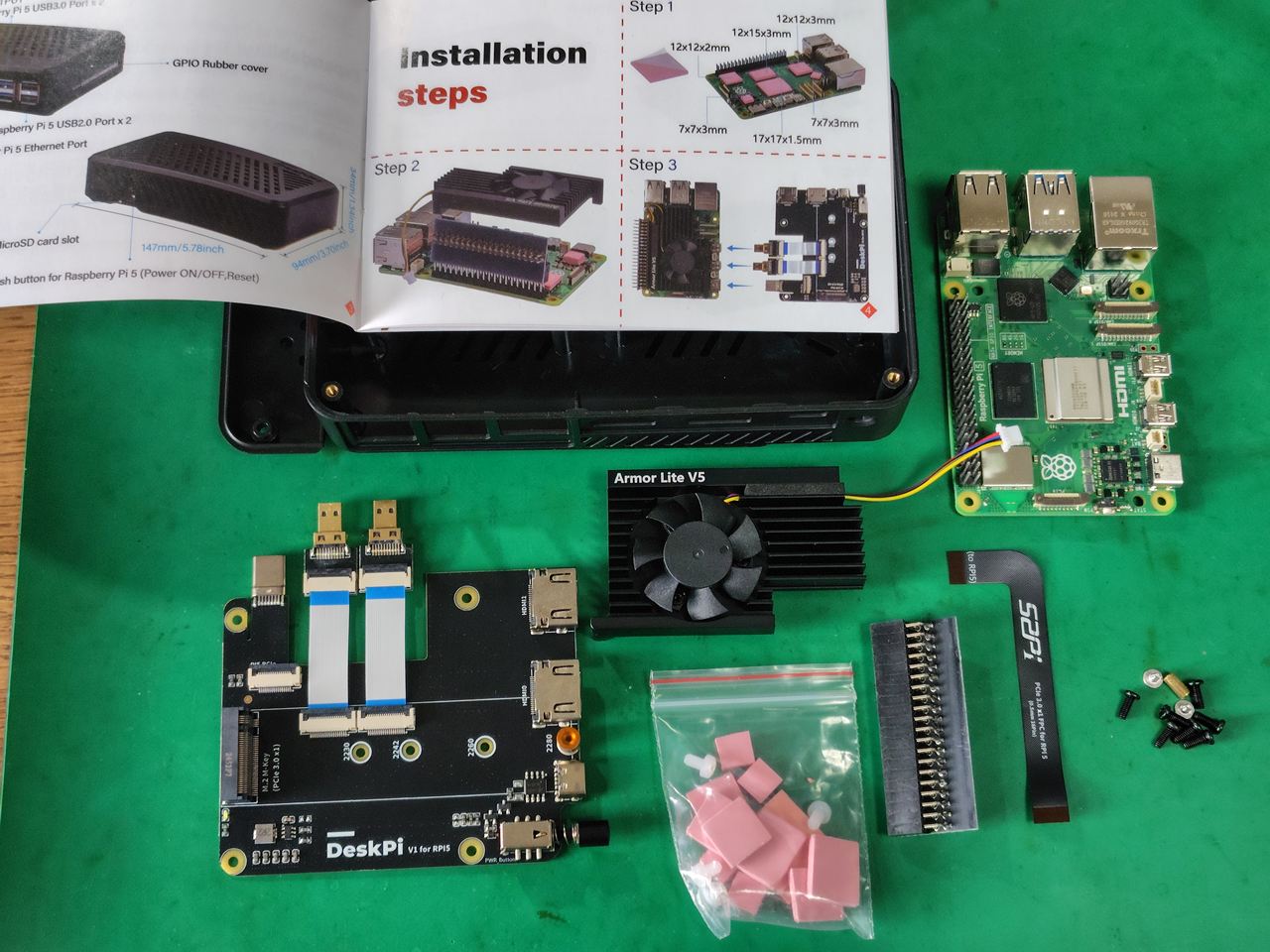 熱伝導シートとプラスチックM3ネジが予備なのか倍の量入っていました。
取説は英語版です。図解で詳しく説明があります。
熱伝導シート12mm*12mmは厚みが2mmの物と3mmの物があるので注意が必要です(^^;;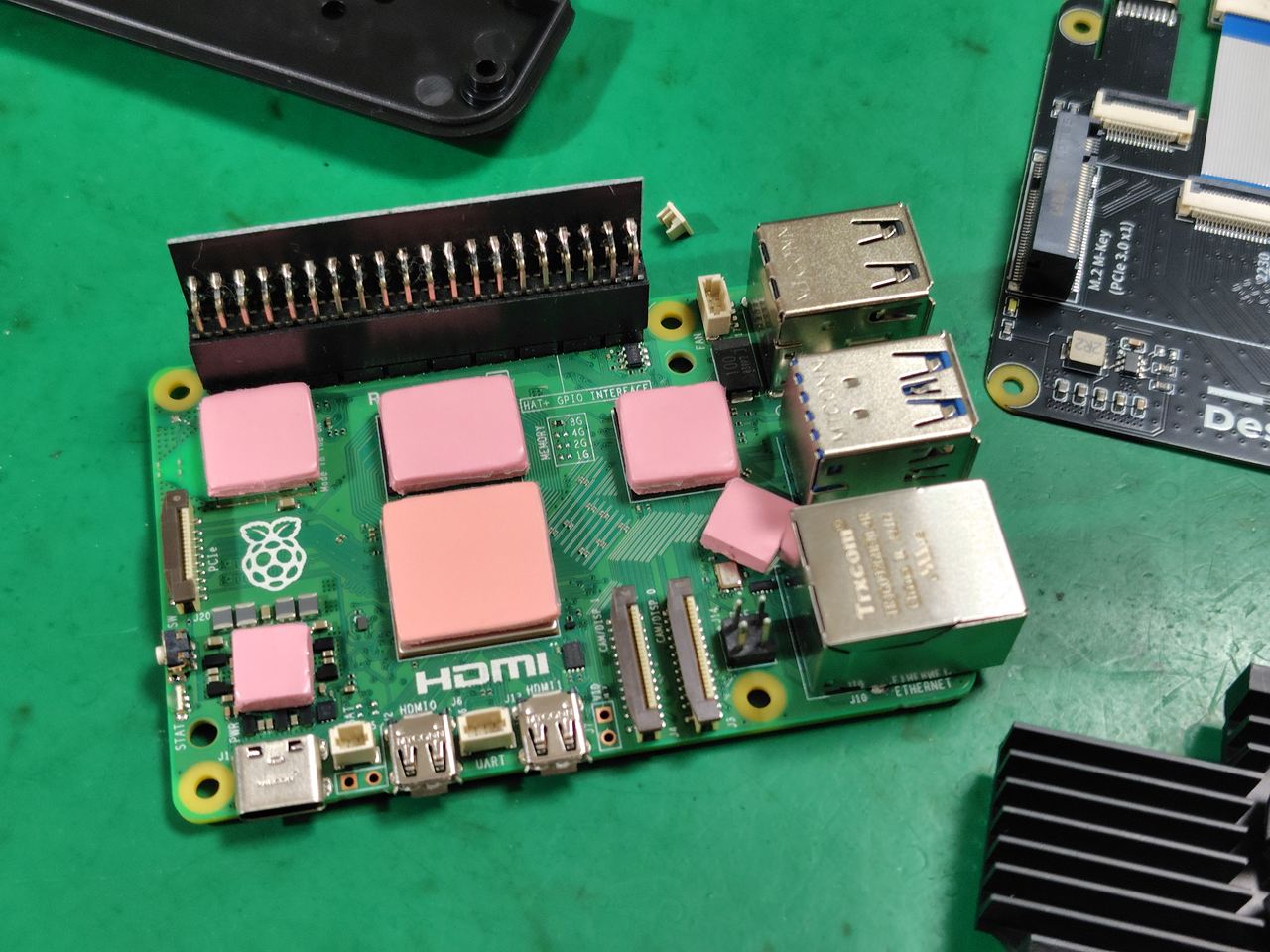
GPIO取出し用コネクタと冷却ファンを取り付けた様子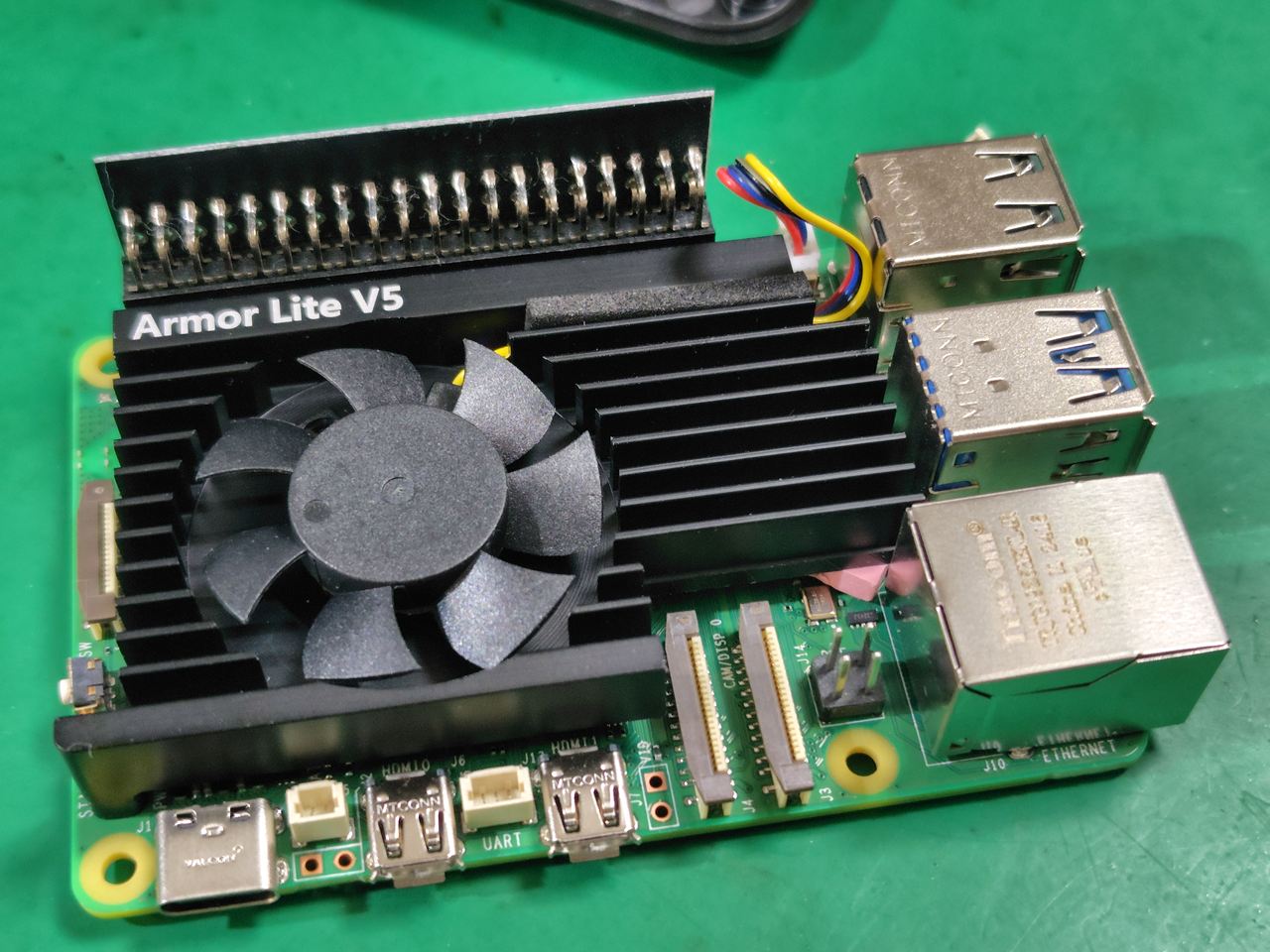
M.2SSDは2280サイズを使いますが、予備で入っていたスペーサーを無くさないように
未使用位置に取り付けておきます。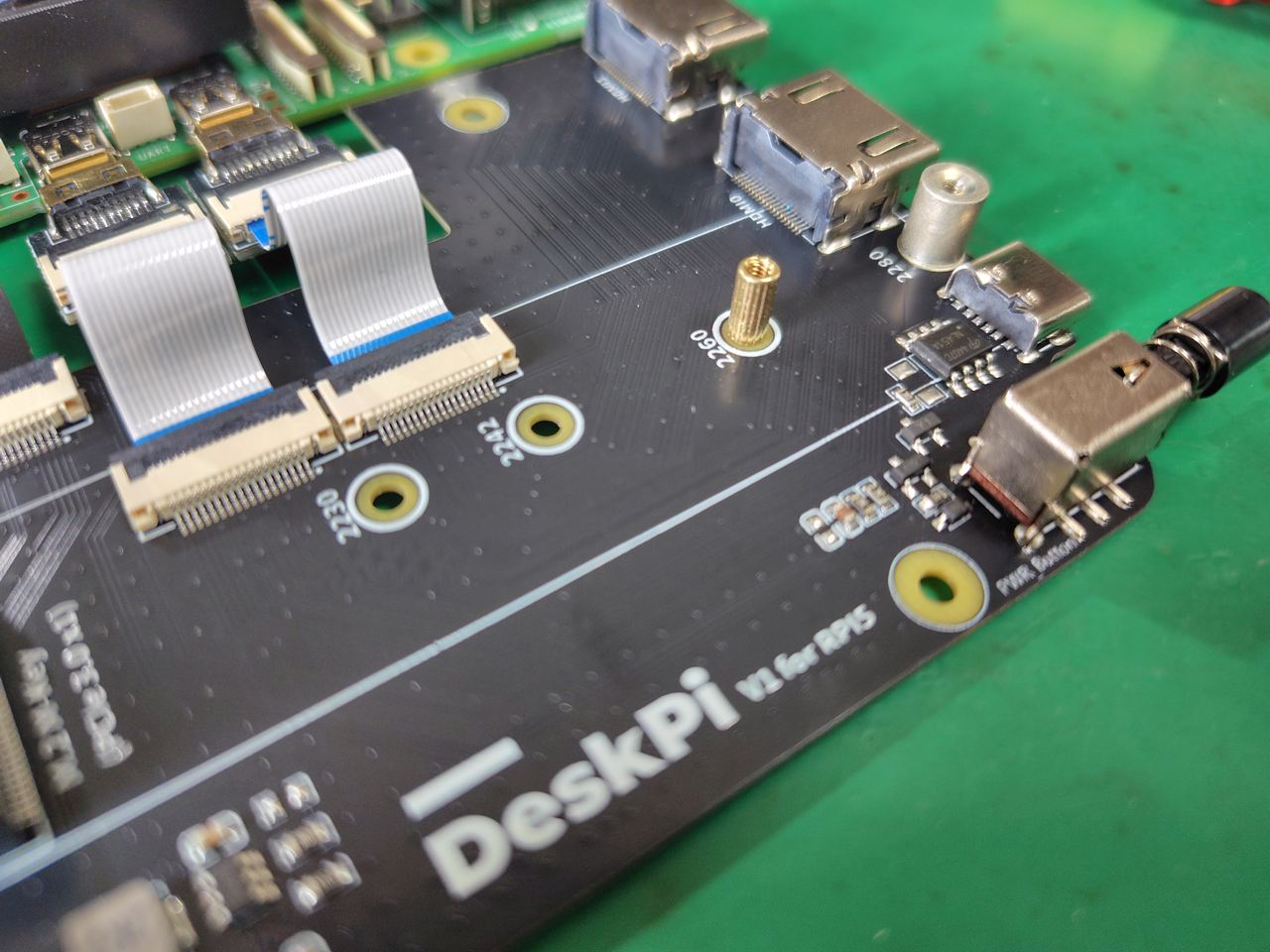 2280用のスペーサーは固定されており取り外せません。
2280サイズのM.2SSDを取り付けても予備のスペーサーとSSD基板の間には隙間があり接触して
いません 問題無さそうです(^^)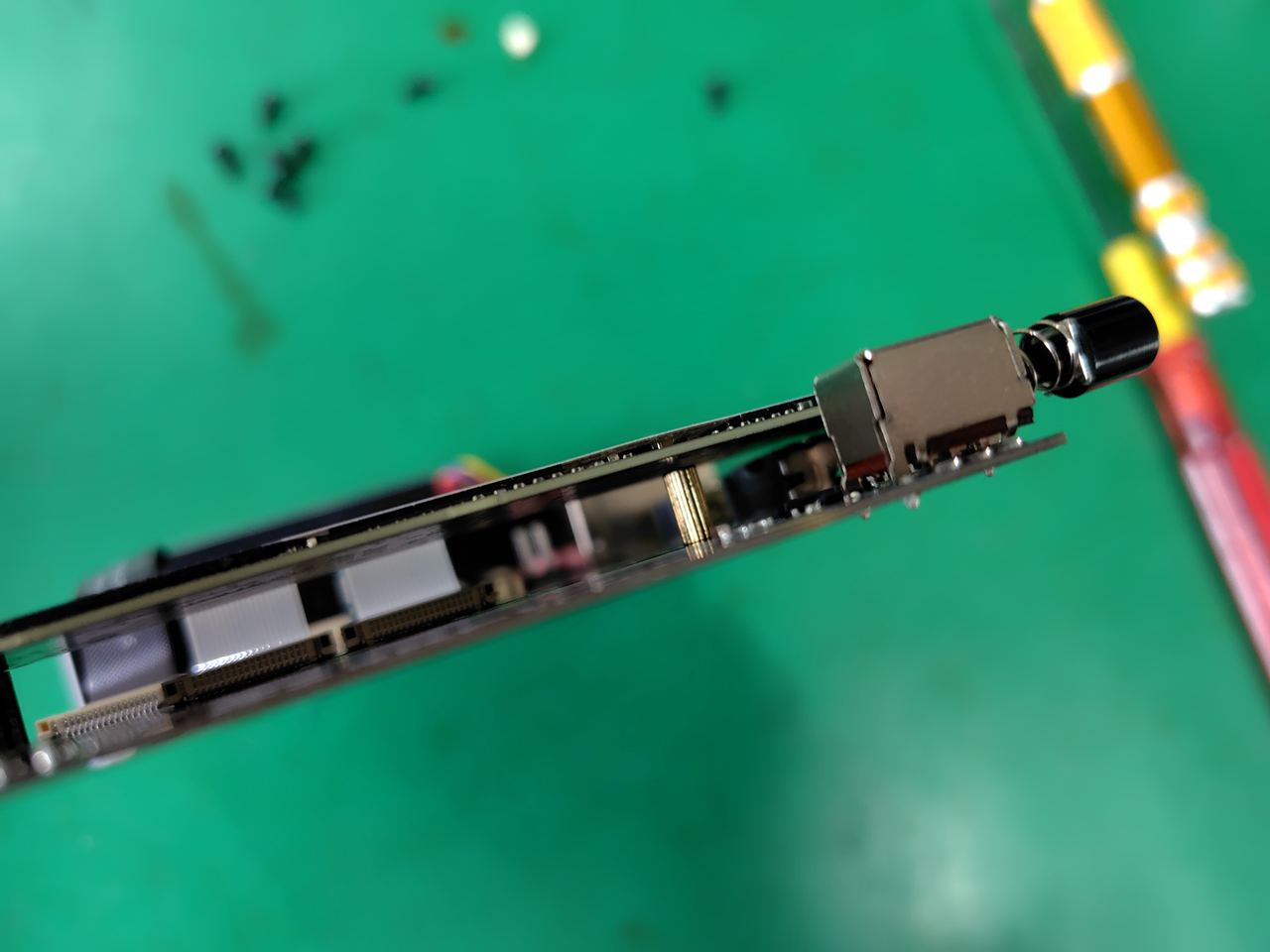
M.2SSDを取り付けてHDMIコネクタと電源のUSB-Cを接続して基板を合体させます。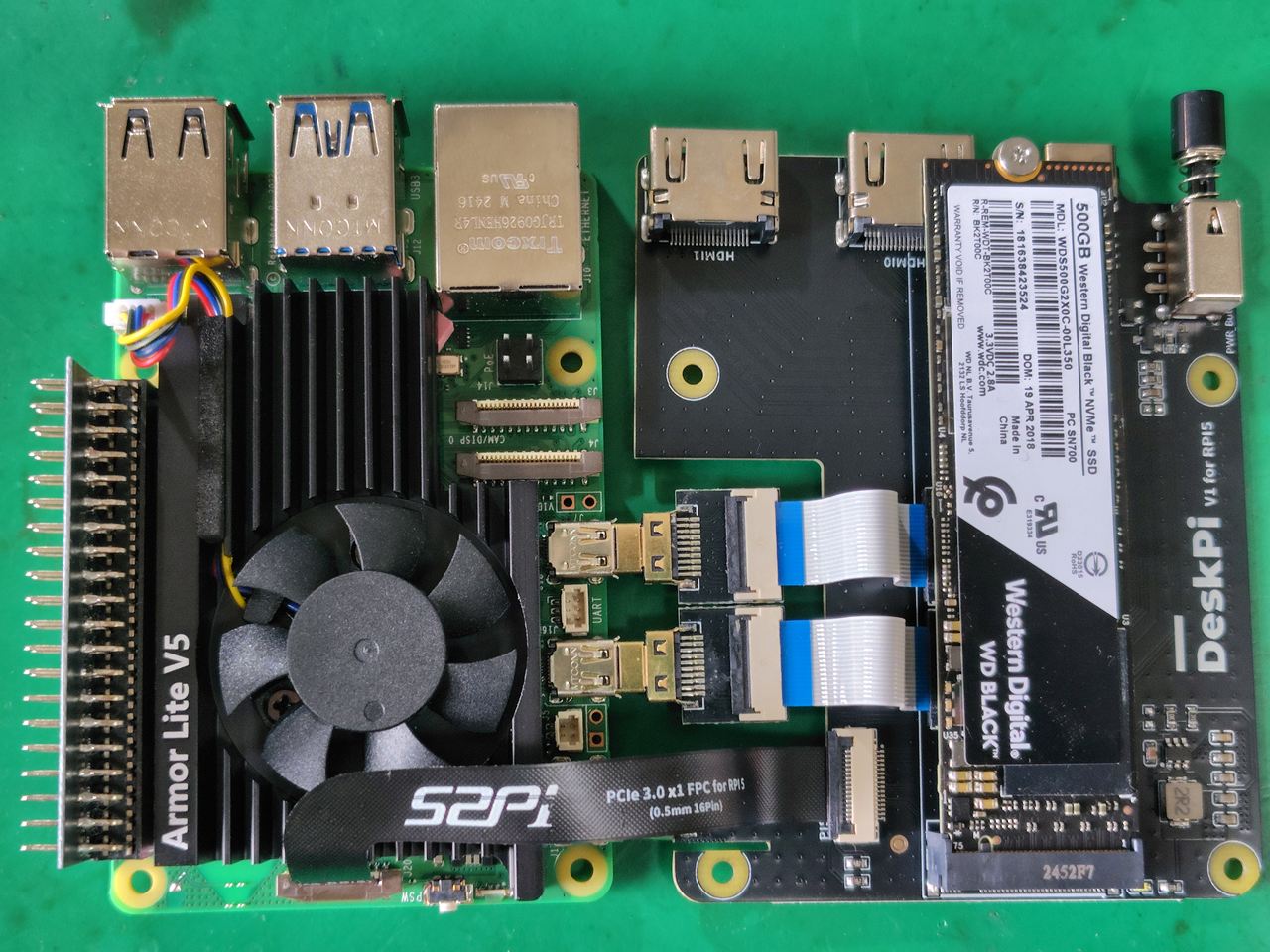
PCIeのフラットケーブルを接続します。SSD基板側のコネクタは45度起こすタイプでした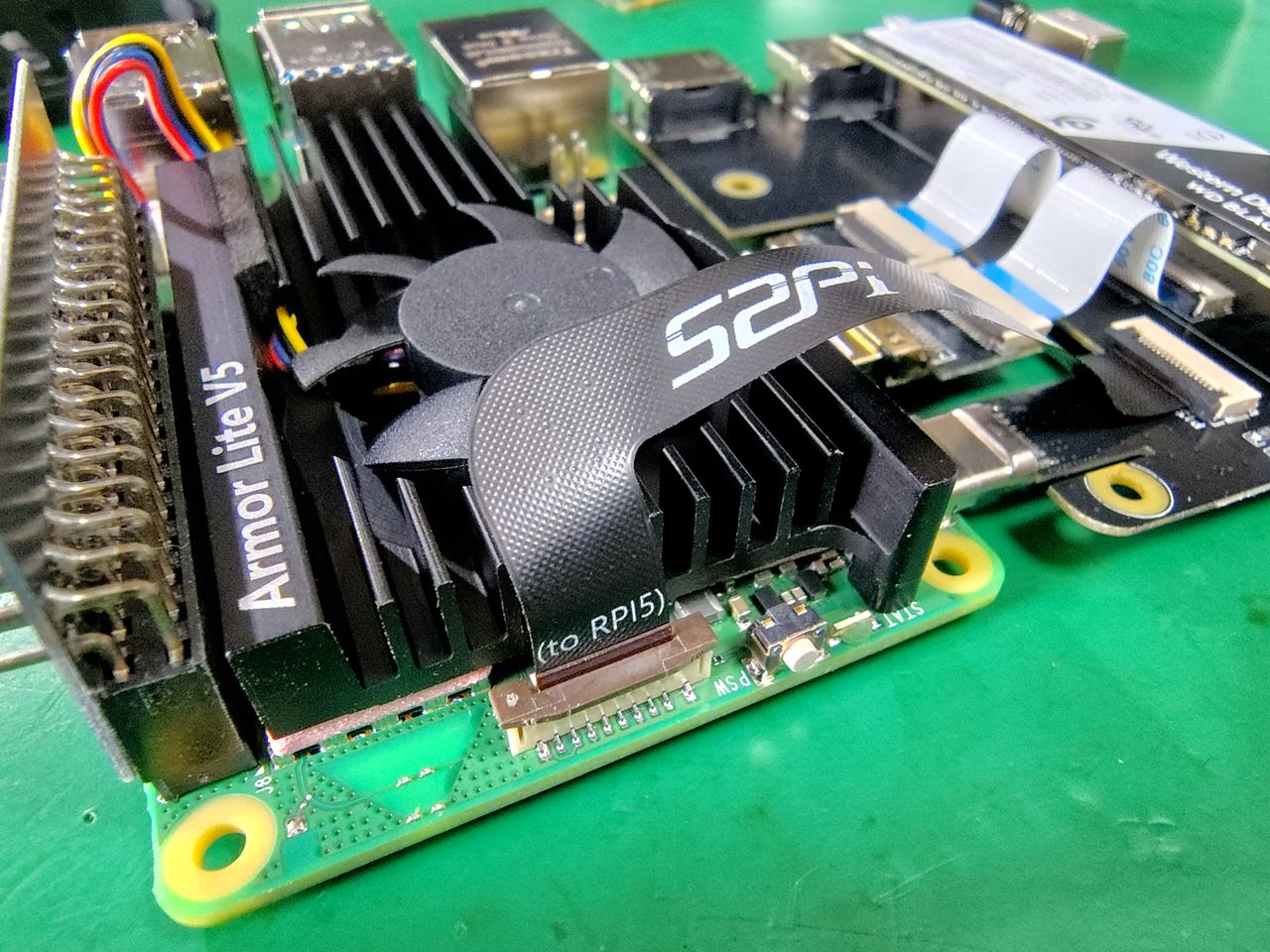 フラットケーブルはファンの上をそのまま通すだけで良さそうです。
中身の組み立て完了!
裏蓋をネジ止めして完成!! 放熱も良さそう、中身の様子も見えていい感じです。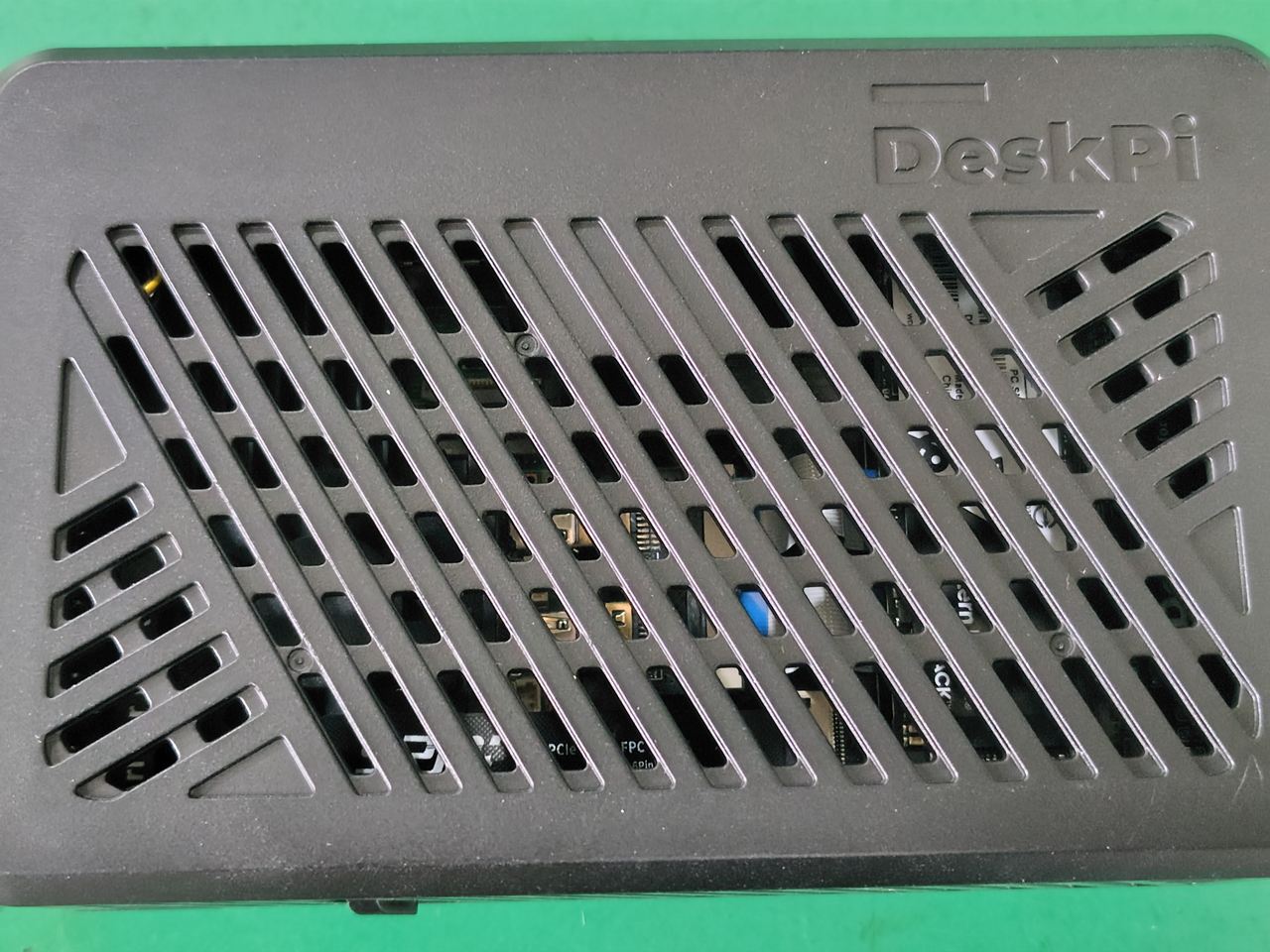
GPIOのコネクタ取出し部は信号名表示ありで便利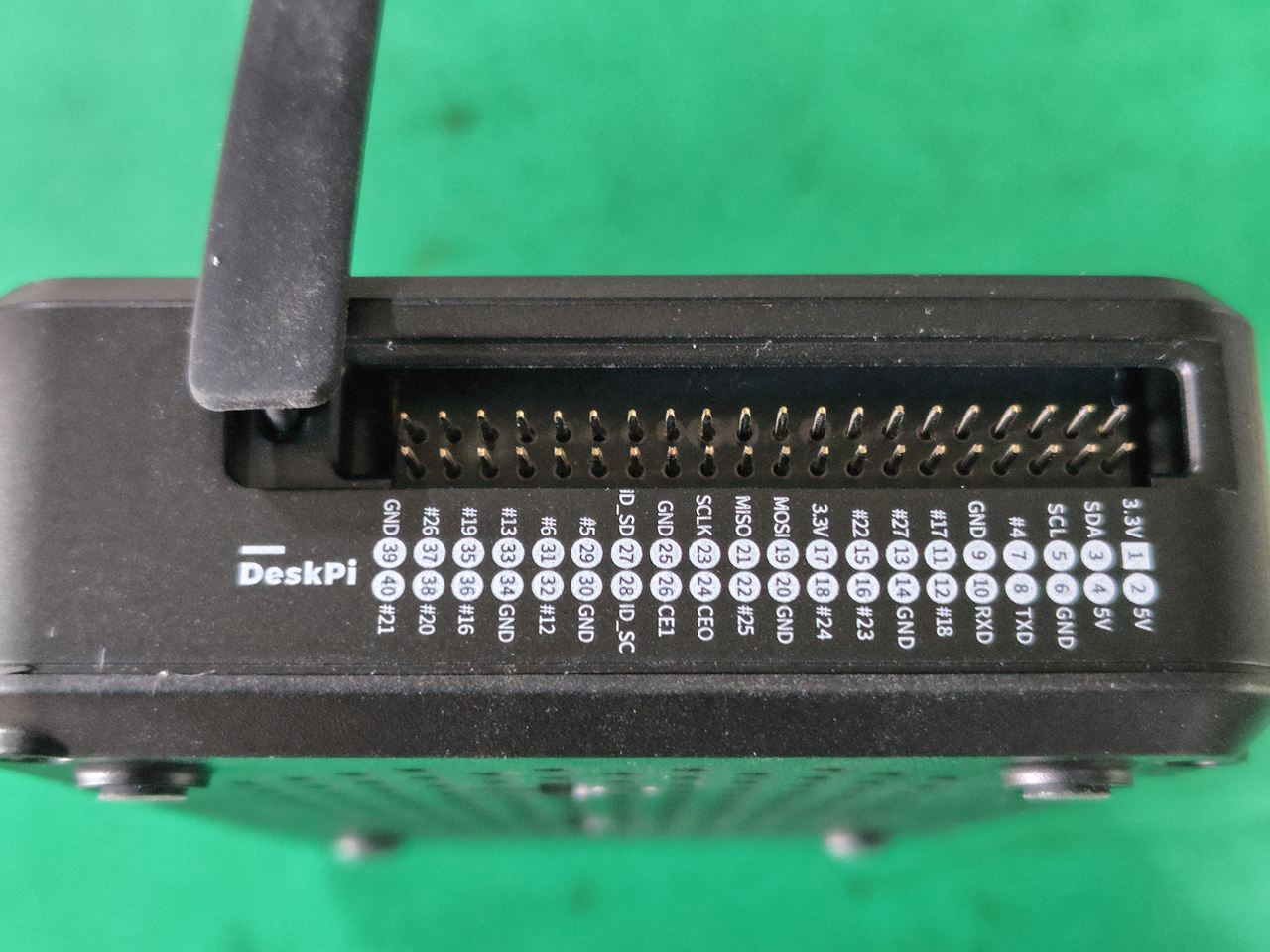
microSDカードスロットの切り欠きは大きめで取付しやすいです(^^)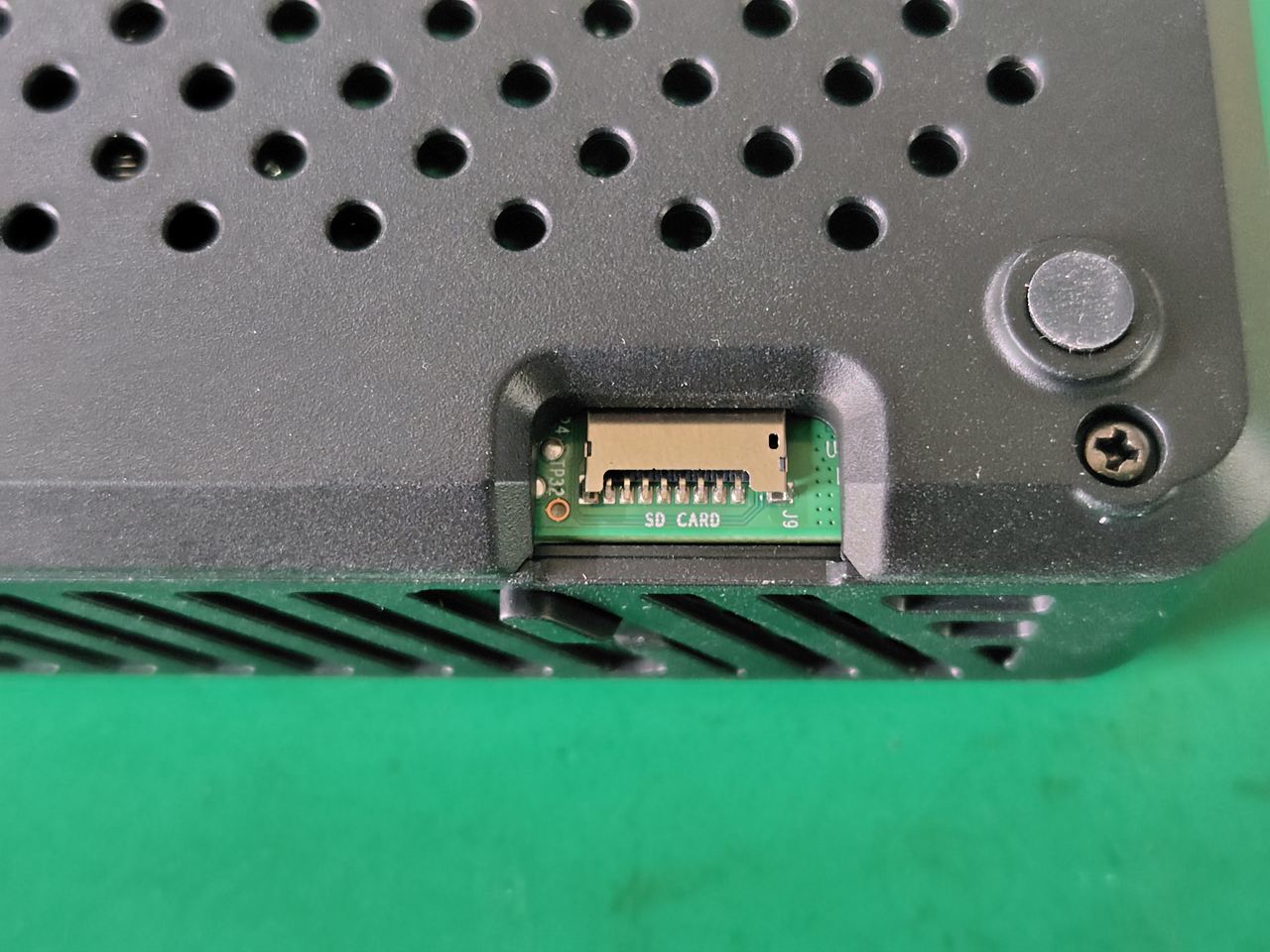
ソフトのセットアップ
公式から「Raspberry Pi Imager」をダウンロードしmicroSDにOS書込み
Raspberry Pi OS (64bit)をインストール
Raspberry Pi Imagerでインストール中に「Host名」「ユーザ名」「パスワード」「WIFI接続設定」
を指定
updateとupgrade
VNC, SPI, I2C有効
M.2SSDの有効化
/boot/firmware/config.txtに次の2行を追加
[all]
dtparam=pciex1
dtparam=nvme
これで内蔵M.2 SSDが使えるようになりました(^^)
そんなラズパイ5セットアップの記録・・・